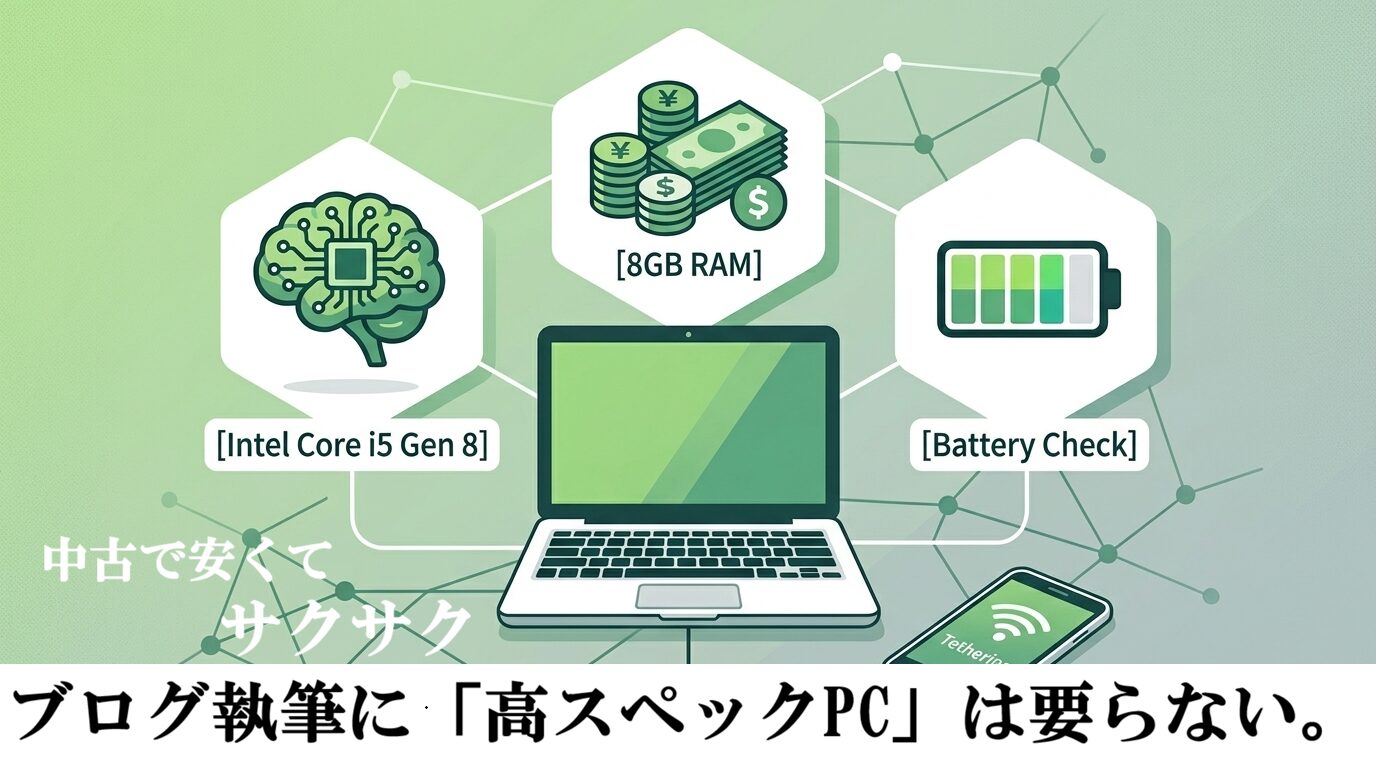
ブログを始めたいけど、PCが高くて踏み出せていませんか?
「ブログを始めたい。でもパソコンが高くて買えない……」
そう思って、ずっと後回しにしていませんか?
かつての私も同じでした。
結論からお伝えします。
17,000円のPCで、ブログは余裕で書けます。
ブログを書くだけなら、高いPCは必要ありません。
この記事では、私が実際に使っている中古PCのスペックを公開しながら、「PCは高い」という思い込みを崩していきます。これからブログを始めたい方に、ぜひ読んでほしい内容です。

私のPC遍歴ーー最初からそろっていたわけじゃない
今、私が持っているパソコンは3台あります。
でも、最初から3台あったわけではありません。必要に応じて、少しずつ増えていきました。
| 用途 | 機種 | 購入時期 |
| 動画編集・メイン作業 | Dell XPS 8930 (Corei7/RAM16GB) | 5年前購入 11万円程度 |
| リビング用 | dynabookS73 (Corei5/RAM8GB) | 1年前購入 22,000円 |
| 外出・ブログ執筆用 | VersaPro (Corei5/RAM8GB) | 3か月前 17,000円 |
「動画編集用に買ったデスクトップはある。でもリビングや外出時でもブログ等の作業をしたい。」
そう思った時、選んだのが17,000円の中古ノートパソコンでした。
実際のスペックを公開します
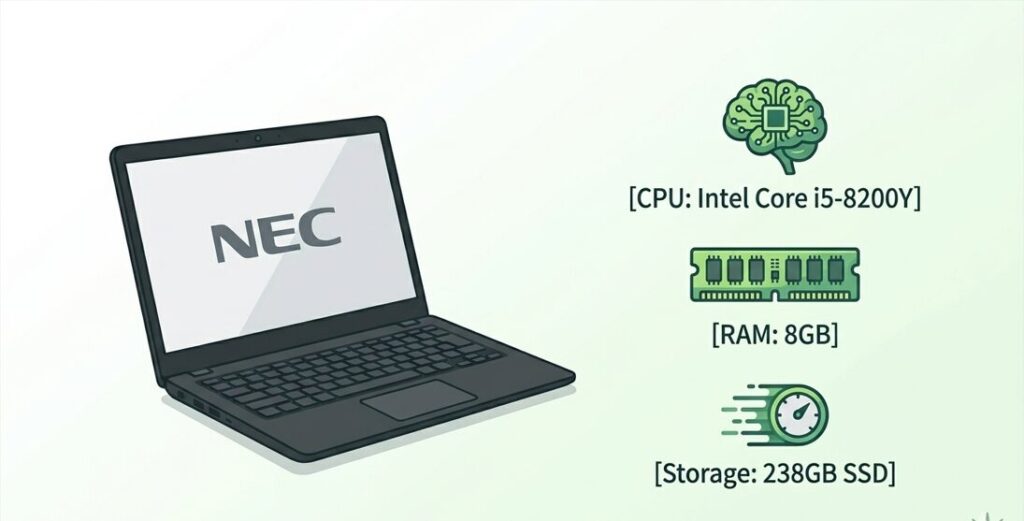
購入した中古PCのスペックがこちらです。
- 機種:NEC VJT13HZG4
- CPU:Intel Corei5-8200Y@1.30GHz(最大3.90GHz※ただし省電力設定により制限あり)
コア/スレッド数:2コア/4スレッド 現代では控えめな構成ですが、ブログならこれで十分。
動作周波数:基本は低速で、負荷時のみ瞬間的に加速します。
TDP:5W 一般的なi5の約3分の1。ファンレス(無音)で熱くならないのが最大のメリット。
グラフィックス:UHD Graphics 615 画面出力や動画再生用。ゲームには向きません。
- RAM:8.00GB
- ストレージ:238GB(使用中62GB、高速SSD)
ここが重要!HDDではなくSSDだからこそ、この価格でも爆速なんです。
- グラフィックス:Intel UHD Graphics615
「えっ、これで大丈夫なの?」と思いましたか?
大丈夫です。むしろブログ執筆には十分すぎるスペックです。
このPCで実際に何ができるのか・できないのか
正直にお伝えします。
できること
- WordPressでブログ記事を書く(快適に動きます)
- AIはサーバー側で処理されるため、低スペックPCでも賢く使える(※ただしタブの開きすぎには注意)
- Canvaで画像を作る(軽い作業なら問題なし)
- Zoom・Google Meetでオンライン会議(普通に使えます)
- 複数タブのリサーチ・調査(5~8タブ程度ならスムーズ)
- ブラウザでの検索、WordやExcel(マクロなし)の作成
- YouTubeやNeflixの閲覧(フルHD/4K再生も支援機能でこなせます)
- このPCはファンレス(冷却ファンがない)なので、静かで非常に軽く(900g)持ち運びがしやすい
✖苦手なこと(厳しいこと)
- 本格的な動画編集(Premiere ProやDa Vinci Resolveは重い)などは処理に非常に時間がかかり、動作がカクつきます。
- 3Dゲームはほぼ動きません(2Dの軽量なゲームなら可)
- 多数のアプリを同時に立ち上げる作業など、タブを何十個も開いたり、重いアプリを同時に動かすと急激に重くなります。
ブログを書くこと、AIと相談することーーこの2つに特化するなら、17,000円で十分です。
ここで大事なポイントをひとつ
AIの活用において、PCは最新の知能にアクセスするための「窓口」。計算はすべて数千億円規模のスパコン(サーバー)がしてくれるので、手元のPCが1万円でも100万円でも返ってくる「答えの質」は同じです。中古の1.7万円PCで十分に最新AIを使いこなせます。自分はアイデアを出すことに集中しましょう。
※ただし、ブラウザのタブを開きすぎないのがコツです
中古PCを買うときの3つのチェックポイント
「じゃあ、どんな中古PCを選べばいいの?」という方のために、私が実際に確認した3つのポイントをお伝えします。
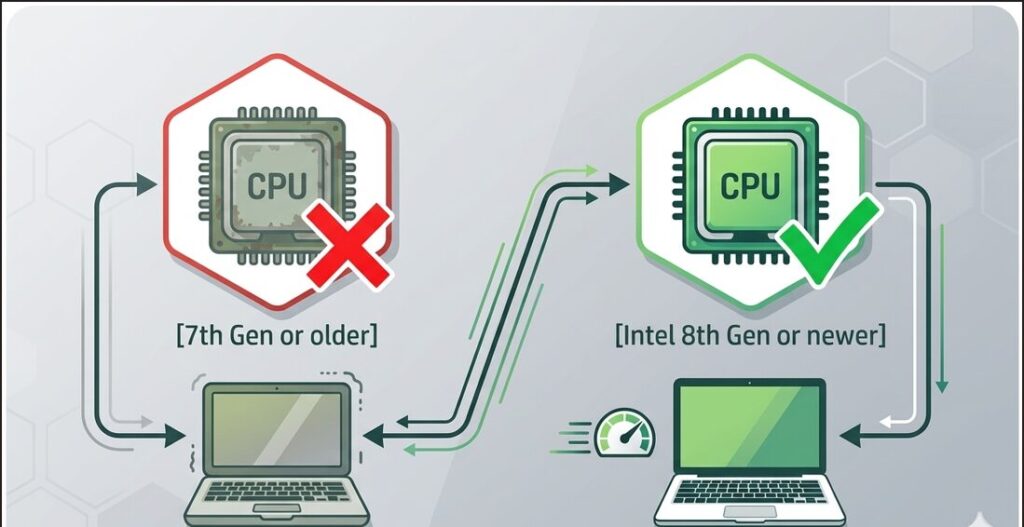
①CPUは「第8世代Coreシリーズ(i5・i7)」以上を選ぶ
CPUの型番に注目してください。
例:Core i5-8200Y→「8」が第8世代を意味します。
第8世代(2017年以降)以上であれば、ブログ執筆・AI活用は快適に行えます。第7世代以前はやや重さを感じることがあるので避けたほうが無難です。
また、Windows11に正式対応しており、数年は快適に使えます。
②RAMは8GB以上で「SSD」一択
RAMが4GBだと、ブラウザとWordPressを同時開いただけで重くなり、AIを使うには力不足。
Windows11は世代的にはサポート対象ですが、OS自体の動作が少し重く感じるかもしれません。
Windows11でブログ執筆を行うなら、8GBが最低ラインです。できれば16GBあると余裕が生まれます。
しかし、予算が上がるので、まずは8GBを狙いましょう。
③バッテリーの状態を必ず確認する
中古PCの最大の落とし穴は、バッテリーの劣化です。インターネットで購入する場合、バッテリーは保証外となっており確認することができないことがたいていです。
届いたノートパソコンを自分で確認する必要があります。
確認の仕方は……
1.スタートボタンを右クリック
2.「Windows PowerShell」または「ターミナル」を開く
3.[powercfg/batteryreport] と入力して Enter
4.生成された HTML レポートを開いて「設計容量」と「現在の容量」を比較
70%以上あれば
・ブログ執筆(テキスト入力のみ):約4時間
画面の明るさを少し落とせば、カフェでの手中作業一回分は十分にこなせます。
・AI活用+WordPress編集(ブラウザ多用):約2.5~3時間
AIとのやり取りやプレビュー表示は通信と計算で電力を消費するため、少し減りが速くなります。
・YouTube動画の視聴:約2時間
動画再生はバッテリーを最も消費するため、移動中の暇つぶしには注意が必要です。
なので現在の容量が設計容量の70%以上あれば、まだ十分に使えます。
おすすめの購入場所
| ショップ | 特徴 |
| じゃんぱら | 実店舗あり・保証付き・安心感が高い |
| イオシス | 品質管理が丁寧・オンラインで買いやすい |
| メルカリ・ヤフオク | 安く手に入るがリスクあり・知識がある人向け |
| 楽天市場 | 楽天経済圏に入っているなら、お買い物マラソンで |
初めて中古PCを買う方には、じゃんぱら・イオシスをおススメします。
どこでもブログが書ける。楽天モバイルのテザリングが最強だった。
17,000円の中古PCと合わせて、もうひとつ「これがあれば完璧」と感じたものがあります。
それが楽天モバイルのテザリングです。
テザリングとは?
スマホをルーター代わりにして、PCをインターネットンに接続する機能です。
カフェや公園、移動中の電車の中でも、スマホさえあればPCでネットが使えます。
楽天モバイルのテザリングが特別な理由
他のキャリアと違い、楽天モバイルは追加料金ゼロ・申し込み不要・データ無制限でテザリングが使えます。
| 項目 | 楽天モバイル | 他社(3代キャリア) |
| テザリング料金 | 永年無料 | 基本無料だが一部旧プランは有料 |
| テザリング時の制限 | 完全無制限 | 最大30GB~50GB(プランによる制限あり) |
| データ制限 | スマホもPCも無制限 | スマホは無制限でもテザリングには上限あり |
| 速度制限後 | 制限なし(ずっと高速) | 送受信最大128kbps~1Mbps(ほぼ動かない) |
| 申し込み | 不要 | 別途申し込みが必要な場合あり |
| 月額上限 | 3,278円(税込み) | 7,000円越えが一般的 |
- 1.「テザリング上限」の罠を解説
-
他社の無制限プラン(ex, ドコモのeximoなど)は、スマホ本体での通信は無制限ですが、テザリングには「月間30GBまで」といった制限がある場合が多いです。
「ブログ執筆だけでなく、AIとのやり取りやOSのアップデートが重なると、30GBは意外とすぐに使い切ってしまいます。楽天ならこれからを気にしなくていいの最大のアドバンテージです。」
- 2.速度制限時の「絶望感」の差
-
他社で上限を超えると、速度が128kbps(昔の電話回線レベル)に落ち、WordPressの管理画面すら開けなくなります。
「楽天モバイルなら、どれだけ使っても高速通信を維持。外出先での『作業中断』最悪の事態を防げます。
- 3.「最強プラン」の名の通り、エリアも改善
-
以前は「繋がりにくい」と言われた楽天ですが、現在はプラチナバンドの運用も都市部から順次拡大中。パートナー回線(au)も5GBまでという制限がありましたが、今はパートナー回線エリアでも無制限です。
月額3,278円でデータ無制限、テザリングも無料。これがどれだけ破格かがわかります。
実際の速度は?
平均下り速度はおよそ77Mbps前後と十分な速さが出ており、ブログ執筆やAI活用はもちろん、オンライン会議も快適にこなせます。
ブログを書く、AIと相談する、画像をアップロードするーーこれらの作業には20~30Mbpsあれば十分です。楽天モバイルのテザリングはその水準を大きく上回っています。
接続方法は3種類
| 方法 | 特徴 | おすすめ場面 |
| Wi-Fiテザリング | ケーブル不要・手軽 | カフェ・公園 |
| USBテザリング | 安定・早い・充電も同時にできる | 長時間作業 |
| Bluetoothテザリング | 省電力だが速度が遅い | ほぼ非推奨 |
基本はWi-Fiテザリングで十分です。長時間の作業や安定性を求めるなUSBケーブル接続がおすすめです。
注意点
テザリング中はスマホのバッテリー消耗が早くなります。外出先での長時間作業にはモバイルバッテリーを持参するか、USBテザリングでPCから充電しながら使うのがおすすめですが、今度はPC側のバッテリーが急激に減っていきます。外出先で2時間以上作業するなら、スマホもPCも両方充電できる「出力(W数)」が高めのモバイルバッテリーをカバンに忍ばせておくと無敵です。
唯一の弱点は、地下や奥まった会議室での電波です。2026年現在、都市部中心にプラチナバンドの基地局が急増してますが、作業前に電波1~2本立っているか確認するのが「楽天テザリング道」のコツです。
結論:ブログ+AI活用なら楽天モバイル一択
モバイルWi-FIルーターを別途契約する必要も、カフェのWi-Fi接続によるセキュリティリスクを心配する必要もありません。
中古PCと楽天モバイルを組み合わせれば、月額3,278円でどこでも自分だけのオフィスになります。他社のような「テザリング容量制限」に怯えることはなくなります。
「環境が整ってから始めよう」ではなく、今すぐ始められる環境がここにあります。
3台を使い分けるようになってわかったこと
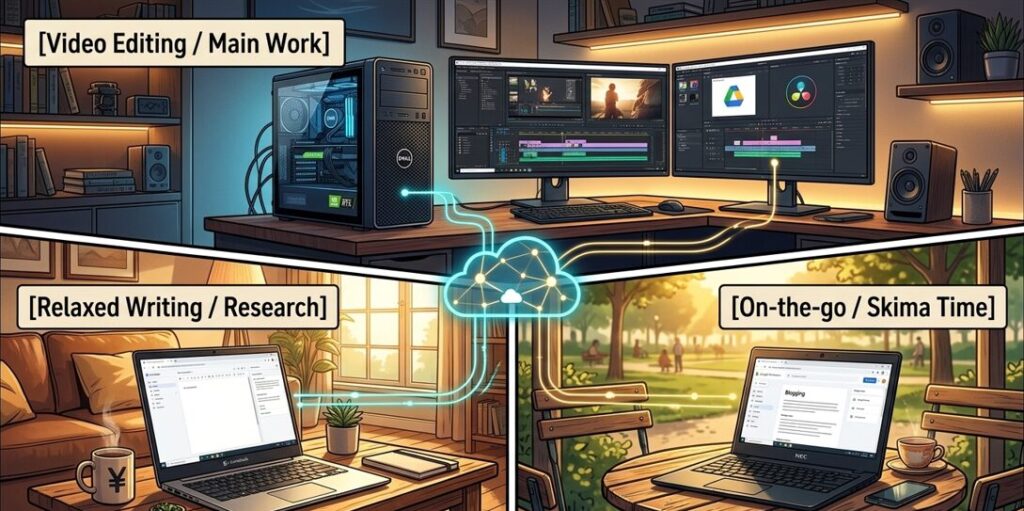
今の私は、3台のPCをこう使い分けています。
- 動画・重い作業は部屋にこもり編集作業→デスクトップPC(Corei7)
- ブログ・記事の執筆・軽い画像編集には部屋のどこでも持ち運べる→dynabook(Corei5 中古ノートパソコン)
- カフェや外出先でのブログ執筆は軽量で持ち運びが苦にならない→(Corei5 17,000円の中古ノートパソコン)
この3台を使っていて気づいたことがあります。
高い1台を買うより、用途に合わせて複数台をそろえる方が、結果的にコスパ(タイムパフォーマンス)がよかった。
「高性能な1台」を買っても、持ち歩くのが重くて結局使わなかったり、外では使いにくかったりします。
「この作業にはこのPC」という使い分けができると、作業効率がぐっと上がります。
まとめーーPCは17,000円で十分です。あとは始めるだけです。
私は5年前、動画編集に憧れて高価なデスクトップPCを買いました。
しかし、「少しだけ記事を書きたい」という時も、わざわざPCのある部屋へ行く必要があり、結果的にコスパならぬ「タイパ(タイムパフォーマンス)」が最悪でした。
安価な中古ノートパソコンを手に入れた今、リビングでも、30分だけのスキマ時間でも、すぐに作業が始められます。
我が家のPC使い分けはこうです。
- ・リビング用(dynabook・13.3インチ)
-
のんびり執筆・調べもの。以前は15.6インチを使っていましたが、大きくて持ち運びが不便だったので中古で買い換えました。
- ・外出用(17,000円・12.5インチ)
-
AIで調べる、記事の下書き・編集。スキマ時間に最適。
- ・メイン機(デスクトップ・Corei7)
-
動画編集や大量の画像処理など重い作業専用。
データ管理も心配いりません。今はGoogle Workspaceなどのクラウド上で、スマホ、タブレット、PCのどれからでも同じ資料にアクセスできます。USBメモリを持ち歩く時代は終わりました。
動画や大量の画像などの重いデータは、ホームサーバーを使ってどこからでもアクセスできる環境を整えています。これについては別の記事で詳しく紹介する予定です。
私は最初、「大は小を兼ねる」と思い込んで、背伸びをして高価なデスクトップPCを買ってしまいました。でも、ブログを書くためにわざわざその部屋に行き、椅子に座る……その「たった一歩」が、疲れているときには重いハードルになっていたんです。
でも最近になって、その部屋でしか作業ができないのは「効率が悪い」と思い、中古のノートパソコン(予算に余裕がなかったので)を買ってみると大変便利で読者の皆さんにお伝えできればとこの記事を執筆しました。
あなたが「自分には高いPCが必要だ」と足踏みしているなら、一度立ち止まって考えてみてください。
本当に必要なのは、高いPCですか?それとも、今の自分に合ったPCですか?
今、あなたが手にすべきなのは「いつか使うかもしれない10万円の高性能PC」ではなく、「今日、1文字目を書き始められる17,000円の相棒」かもしれません。

コメント